3dsMax. Урок № 2. Основные команды. «Восстанови стену, собери спички»
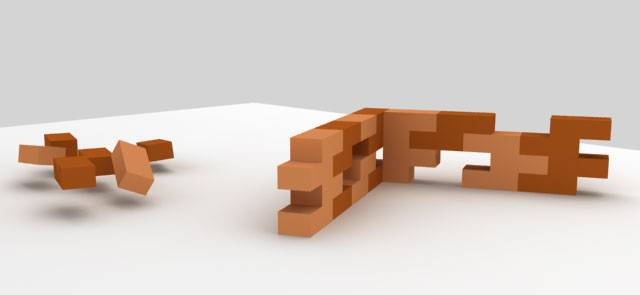
1. Первый способ. Начальная картинка сейчас выглядит так, как показано на рис. 2.1. Ваша задача – вернуть кирпичи на место в стену. Для этого вам достаточно двух основных кнопок: Select and Move (Выделить и перенести)  и Select and Rotate (Выделить и повернуть)
  , расположенных на основной панели инструментов. Разворачивайте кирпичи так, чтобы они были параллельны стенам, и вставляйте их в неё.
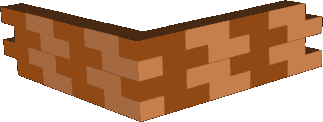
 . Должно получиться примерно так, как на рис. 2.2.
 , в строке состояния (рис. 2.3) (эта строка внизу) отобразится угол его разворота относительно осей координат – можно просто вводить нужные вам углы – кирпичи будут вертеться сами. Аналогично, но уже при нажатой кнопке Select and Move (Выделить и перенести) , вводя координаты в строке состояния (рис. 2.3), можно не только вращать, но и перемещать объекты.

 ), или выполнить команду Tools > Align (Инструменты > Выровнять). После этого щелкните на том кирпиче в стене, параллельно которому следует расположить новый кирпич. Появится диалоговое окно Align Selection (Выровнять положение выделенных объектов), в котором следует сбросить все флажки в области Align Position (Выровнять положение координат) и установить все флажки в области Align Orientation (Выровнять ориентацию). Тем самым вы выровняете взаимную ориентацию объектов.
4. Четвертый способ. Чтобы вставить кирпич в нужное место, можно также воспользоваться инструментом Snaps Toggle (Переключатель объектных привязок)  , расположенным на основной панели инструментов. Вначале следует щелкнуть правой кнопкой мыши на этом инструменте и в появившемся диалоговом окне сбросить все флажки, за исключением одного – Vertex (Вершина). Этим вы зададите привязку к вершинам объектов. Теперь активизируйте команды Select and Move (Выделить и перенести) и Snaps Toggle (Переключатель объектных привязок) (вариант 3D) , подведите курсор мыши к одной из вершин кирпича и перетащите его в нужное место. Кирпич сам займет необходимое положение. Поэкспериментируйте с различными способами перемещения кирпичей.
5. Если вы успешно выполнили это упражнение, то для закрепления навыков следует выполнить еще одно: собрать спички в коробок. Вначале разбросайте спички по полу. Спички можно собирать в коробок, не открывая его. Для выполнения этой задачи достаточно воспользоваться теми же командами. Разворачивайте спички, чтобы они были параллельны коробку, и перетаскивайте их в коробок.
6. Самостоятельно создайте карточный домик, похожий на тот, что изображен на рис. 2.4

Редактор сайта